今回は「キヤノン MG3630が、最近やたら紙詰まりするようになってきて…」というご相談から、TS7530へ買い替え・設置したときの様子を、写真とイラストを交えながら“現場レポート”としてまとめます✨
「古いプリンター、まだ動くけど…」と迷っている方ほど参考になる内容にしているので、ぜひ最後までどうぞ📌
- まずは今回のご相談📞「紙詰まりが頻繁でストレス…」
- 長年がんばってくれた MG3630
- それでも修理より「買い替え」が現実的だった理由🔧➡️🆕
- TS7530に買い替える“決め手”はここでした✅(購買意欲ポイント)
- TS7530到着!箱からもう“新しさ”が伝わる
- 本体設置:置き場所チェック(ここが大事)
- 保護材はしっかり外す(忘れがち注意)
- インク装着前:ホルダーを確認
- 今回のインク:独立5本がズラッ🖤💛💙💗
- インク装着完了!カチッと入ると気持ちいい
- 【写真08】パソコン設定:公式の「Master Setup」で迷わない
- Wi-Fi接続:家庭の環境に合わせて設定
- テスト印刷:写真がキレイ!これで一安心📷✨
- TS7530 在庫僅少
- おうちでスマホプリ
- 写真あざやか文字もくっきり「5色ハイブリッド」
- より美しく・より速く高密度プリントヘッド技術「FINE」
- 写真の美しさと保存性を高めたシステム「ChromaLife100」
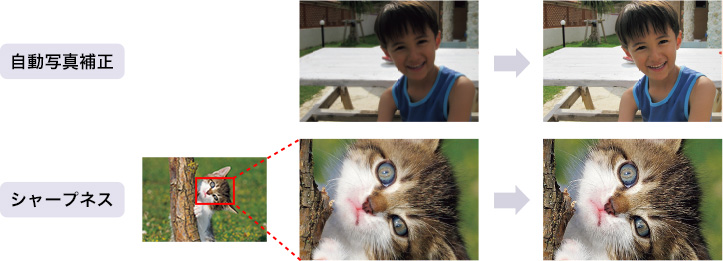
- さらに写真をキレイに仕上げる「自動写真補正」
- オトク
- カジュアルデザイン
- WebマニュアルへとQRコードで誘導「有機EL」
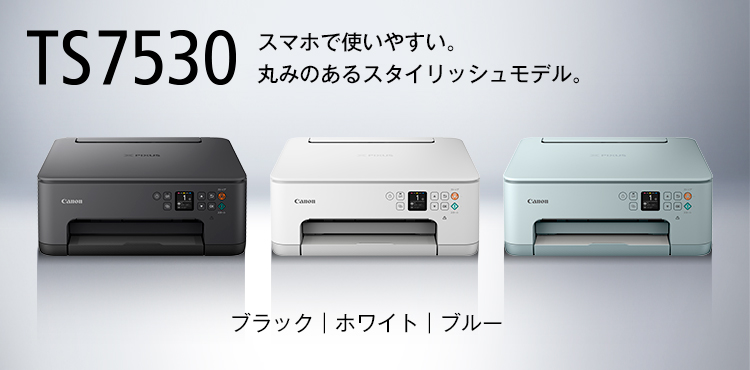
- インテリアに合わせて選べる「3色のカラーバリエーション」
- 給紙口を前後2か所に。置き場所や用途で選べる「2WAY給紙」
- オモテとウラをまとめてプリントできる「自動両面プリント」
- 用紙をセットするだけでサイズを検知する「自動紙幅検知」
- スマートスピーカーに対応、声でプリントできる!
- 使う人のことを考えたこだわりの設計
- Wi-Fi
- クラウド
- 「ましかく写真」を楽しもう!「スクエア用紙」
- 使いやすさに自信。写真のアレンジがカンタンにできるスマホ&PCアプリ「Easy-PhotoPrint Editor」
- 季節のごあいさつ状など暮らしに役立つプリントコンテンツがいっぱい。「Creative Park Web版」
- オンデマンドでつくれる「名刺サイズ用紙」
- 独自の風合いを持った5種の他社製用紙の通紙確認テスト済み
- コピー
- スキャン
- 仕様 PIXUS TS7530
- 主な仕様
- 対応OS
- コピー基本仕様
- スキャナー基本仕様
- PictBridge(カメラダイレクト)基本仕様
- ネットワーク基本仕様
- 電波干渉に関するご注意
- 印刷およびコピースピード
- 印刷コスト
- 消耗品はキヤノン純正品のご使用をお薦めします
- ご利用にあたって
まずは今回のご相談📞「紙詰まりが頻繁でストレス…」
お客様からの第一声は、こんな感じでした。
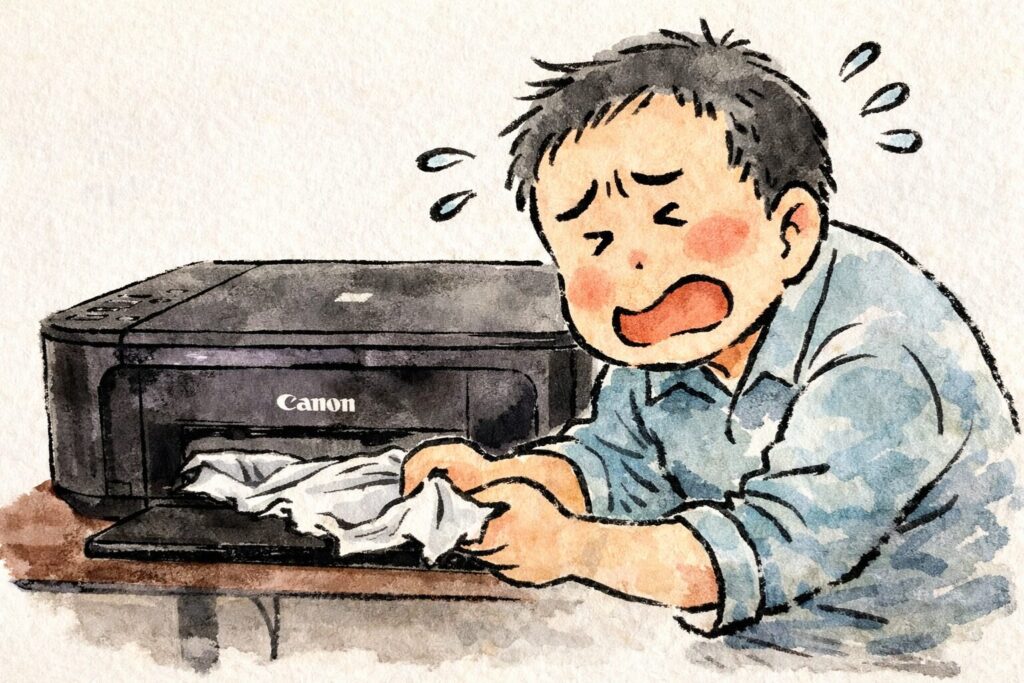
「印刷しようとしたら紙が途中で止まって、引っ張り出して…を何回もやってるんよ〜😵💫」
紙詰まりって、一回ならまだしも、続くと地味に心が折れますよね…💦
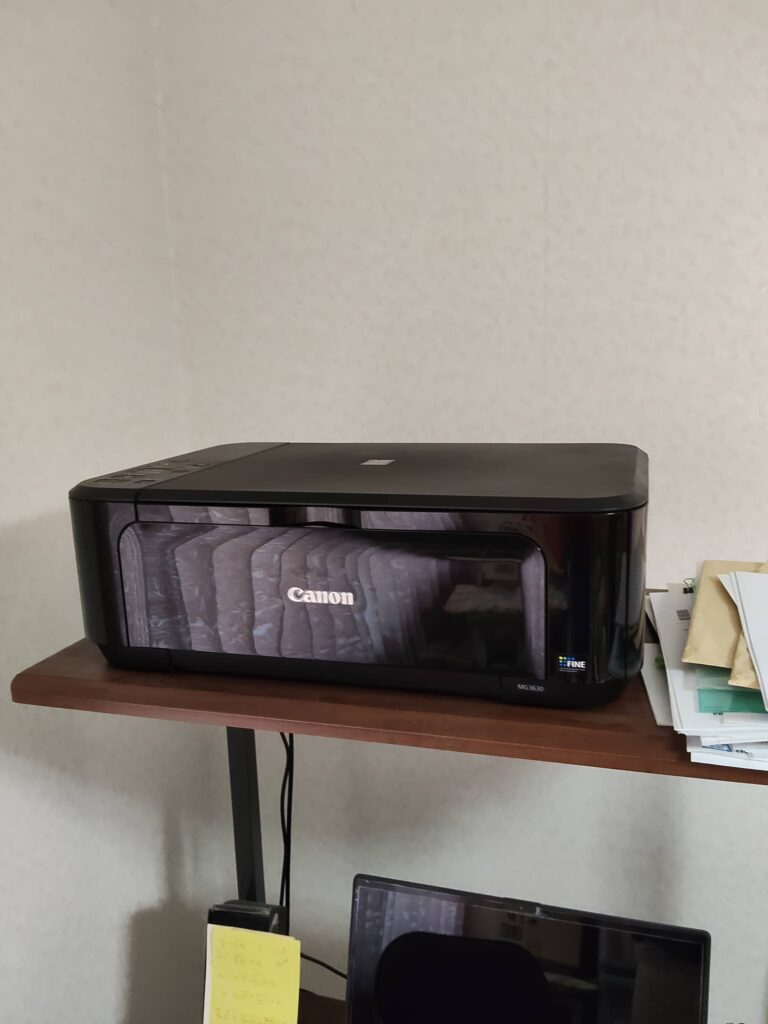
特にMG3630のように長年使っている機種だと、ローラーの摩耗・紙粉の蓄積・湿気で紙が反る…などが重なって、急に詰まりやすくなることがあります😓
長年がんばってくれた MG3630
それでも修理より「買い替え」が現実的だった理由🔧➡️🆕
紙詰まりが増えたとき、よくある選択肢はこの3つです👇
- ローラー清掃や給紙ローラークリーニングで改善を試す
- 用紙を変える/保管方法を見直す(湿気・反り対策)
- 買い替える(根本解決)
今回は、紙詰まりの頻度が高く、日常的に印刷する用途だったので
「ストレスが続くより、ここで気持ちよく買い替えましょう😊」となりました✨
そこでおすすめしたのが、PIXUS TS7530です。
TS7530に買い替える“決め手”はここでした✅(購買意欲ポイント)
1)インクが「5色・独立タンク」だからムダが減る💰
MG3630は黒とカラーのFINEカートリッジ方式で、カラーが減ると“まとめて交換”になりがちです。
一方TS7530は、5色ハイブリッド&独立インクタンク。必要な色だけ交換できるので、ランニングの納得感が出やすいです✨
しかも、今回の写真にも写っている通り
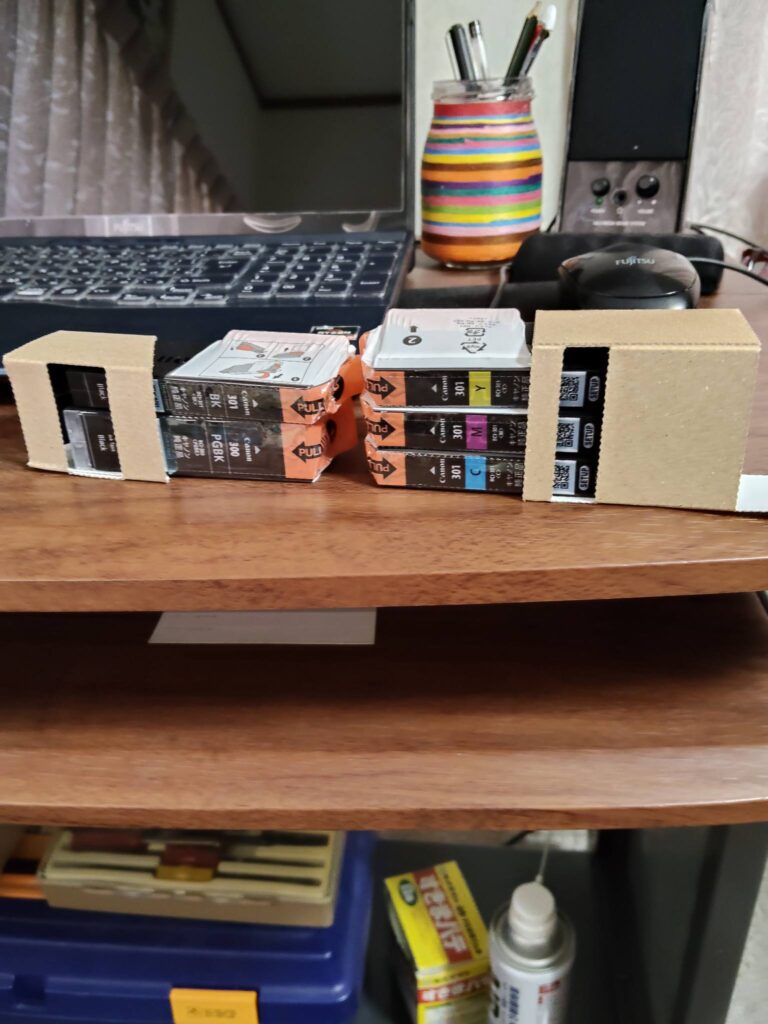
対応インクが PGI-300(PGBK)/CLI-301(BK/C/M/Y) で分かりやすいのも安心ポイントです😊
2)給紙が「2WAY」=使い方がラクになる📄
TS7530は
- 前面カセット(普段使いのA4を入れておける)
- 後トレイ(写真用紙やハガキをサッと差せる)
この2WAY給紙が便利です✨
「用紙を入れ替えるたびに手間…」が減るので、日々の小さなストレスが軽くなります🙂
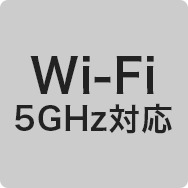
3)Wi-Fi 5GHz対応で、つながりが安定しやすい📶
最近のご家庭はWi-Fi環境が複雑になりがち。
TS7530はWi-Fi 5GHzにも対応しています。
電波が混み合いやすい環境だと、ここが効いてくることがあります👍
4)QRコードでスマホ接続がスムーズ📱
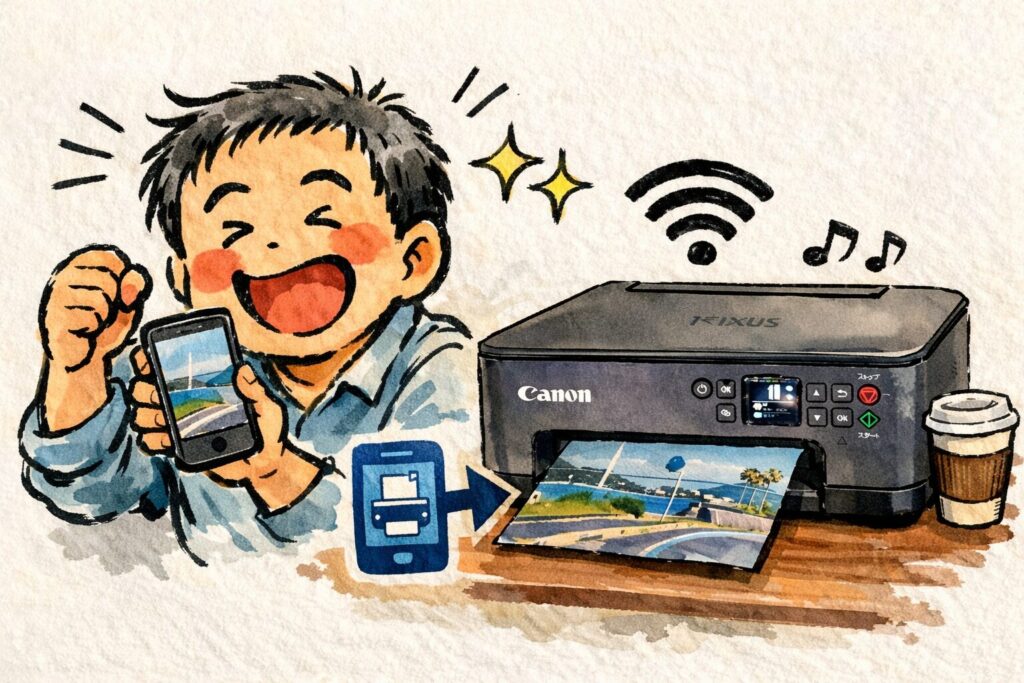
「スマホから印刷したいけど、設定が苦手…」という方ほど助かるのがこれ。
TS7530はQRコードで直接接続がしやすい設計になっています✨
5)自動両面印刷で用紙も時間も節約🧾
TS7530は自動両面プリントにも対応。
「資料を両面で出したい」「自治会の配布物を両面で」みたいな用途だと、地味に大活躍です🙂
ここから設置レポート📦✨(写真差し込みスペース付き)
TS7530到着!箱からもう“新しさ”が伝わる
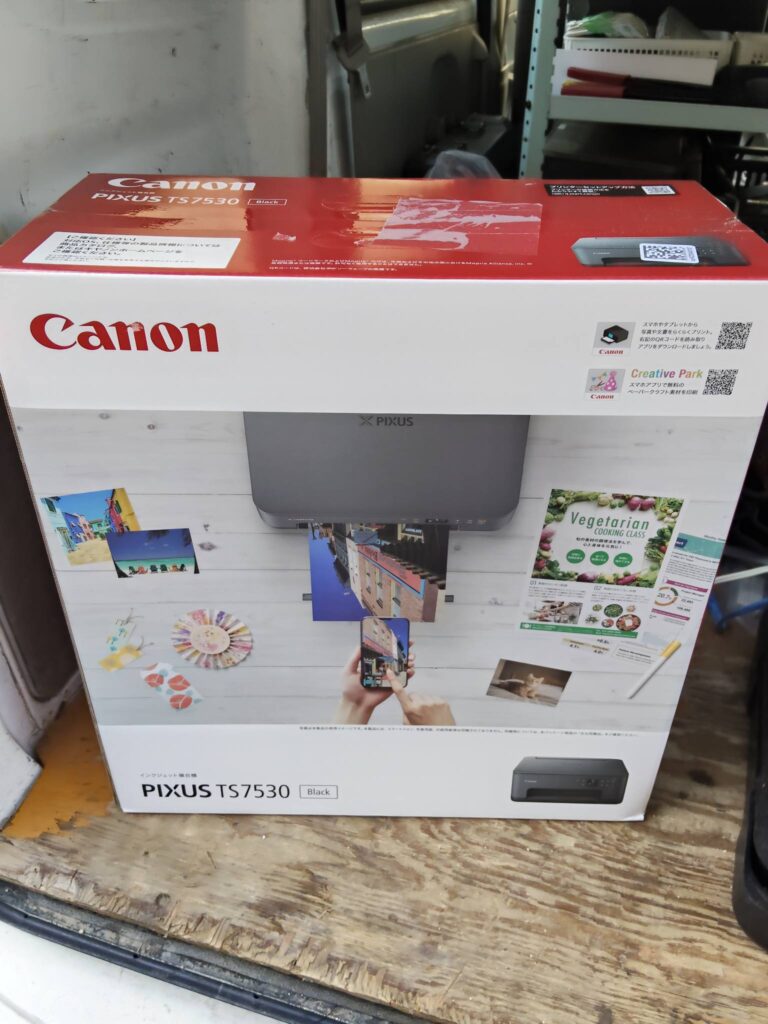
箱を開ける前って、ちょっとワクワクしますよね😊
「これで紙詰まりから解放される!」と思うと、気持ちが軽くなります✨
本体設置:置き場所チェック(ここが大事)
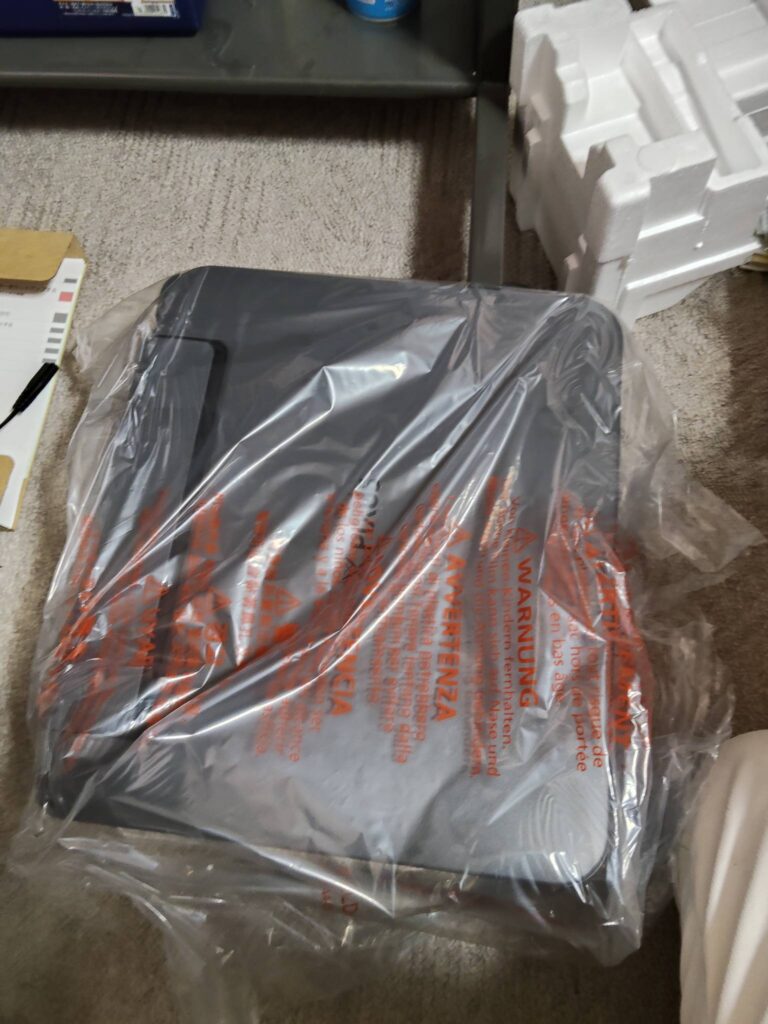
設置のとき当店がチェックするのは主にこのあたり👇
- 後ろや左右に余裕があるか(排紙・給紙の動線)
- コンセントまで無理がないか
- Wi-Fiルーターから遠すぎないか(または5GHz/2.4GHzの選択)
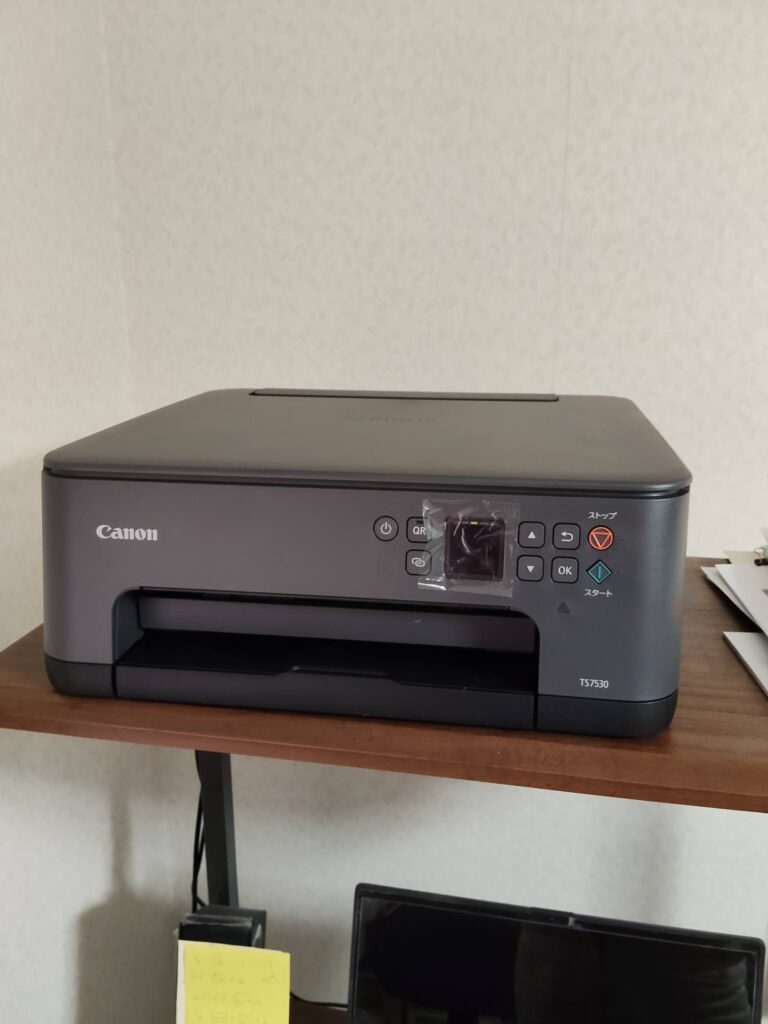
こういう“地味ポイント”が、あとあと快適さに効きます🙂
保護材はしっかり外す(忘れがち注意)
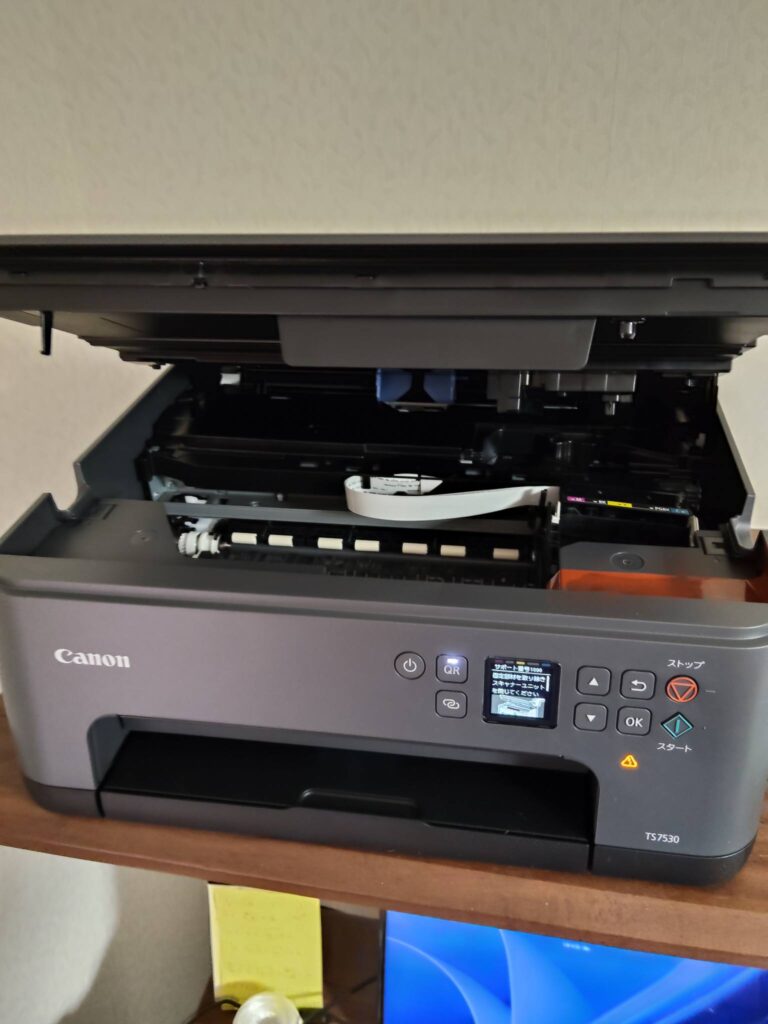
新品プリンターあるあるなんですが、
オレンジ色のテープや緩衝材がちょこちょこ付いています。
ここを取り忘れると、エラー表示が出たり動きが止まったりするので、最初に丁寧に外します🧤✨
インク装着前:ホルダーを確認
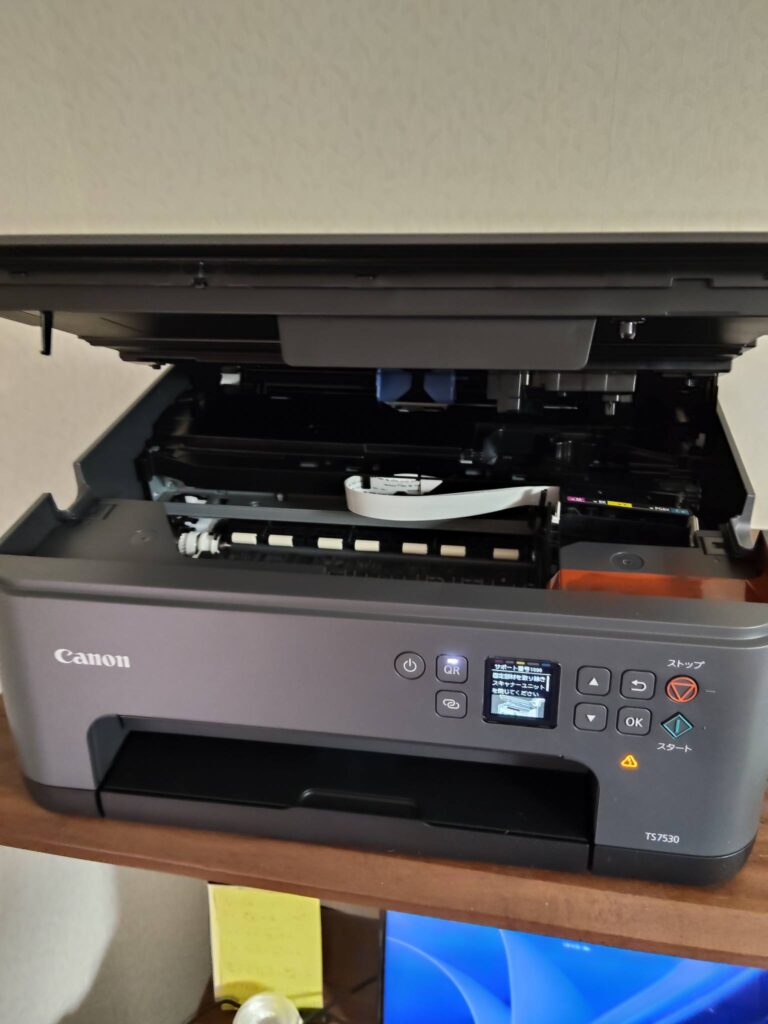
今回のインク:独立5本がズラッ🖤💛💙💗
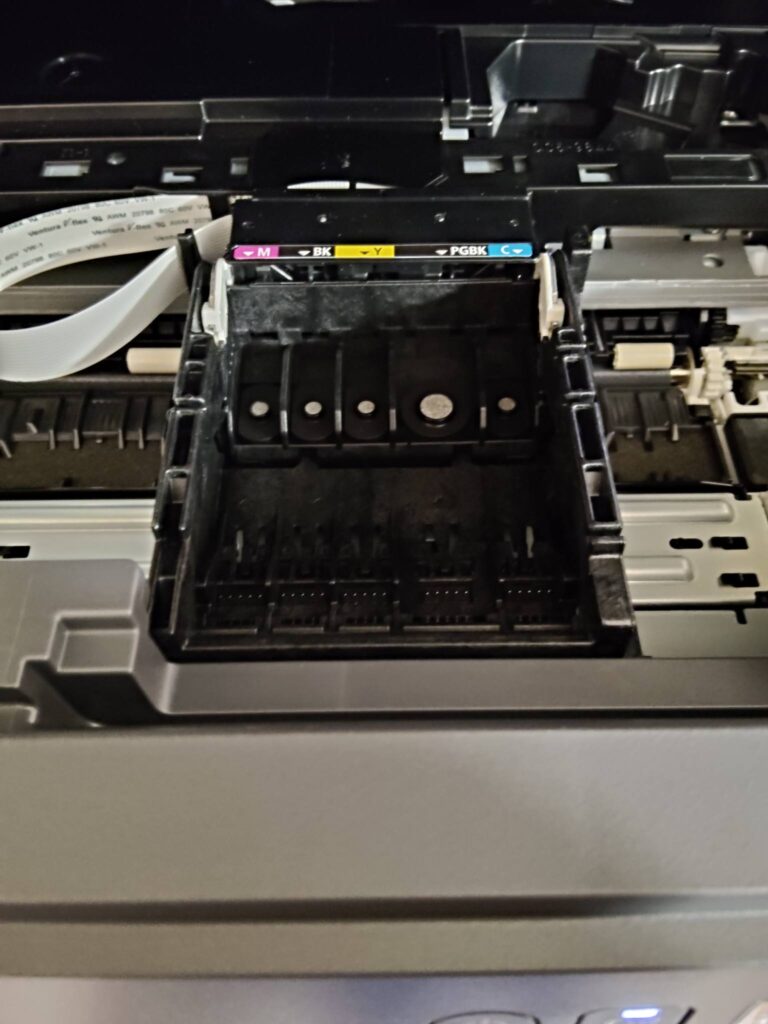
独立インクの良さは「必要な色だけ替えられる」こと。
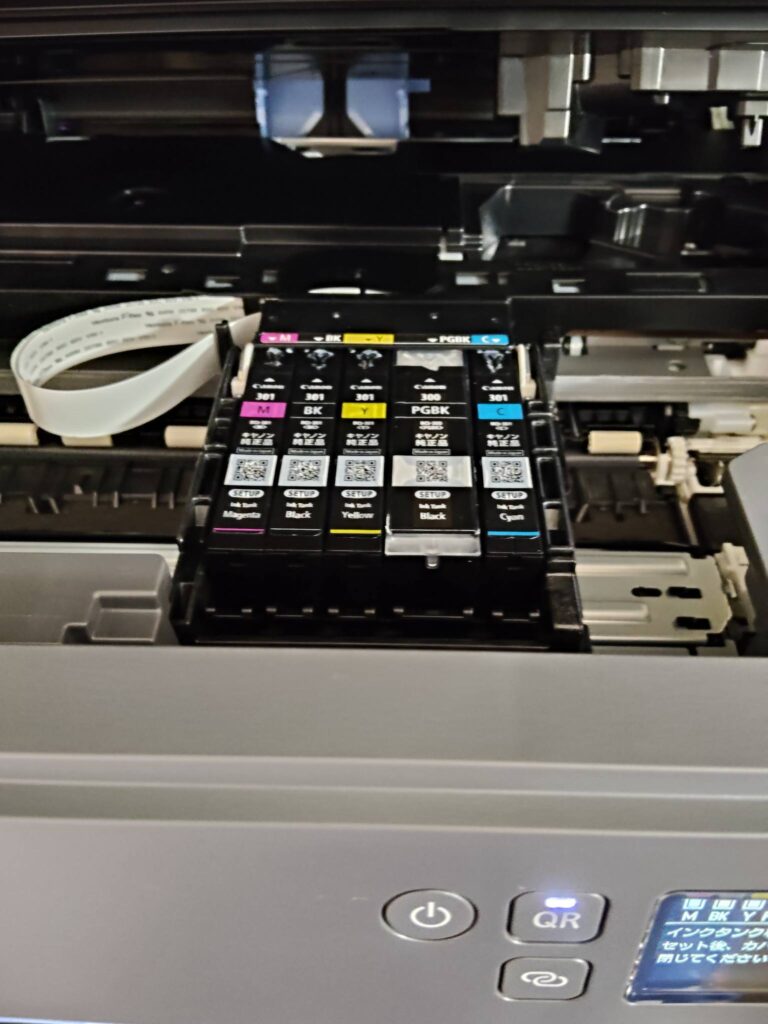
たとえば写真をよく印刷すると、色によって減り方が変わるので、ここが効いてきます😊
インク装着完了!カチッと入ると気持ちいい
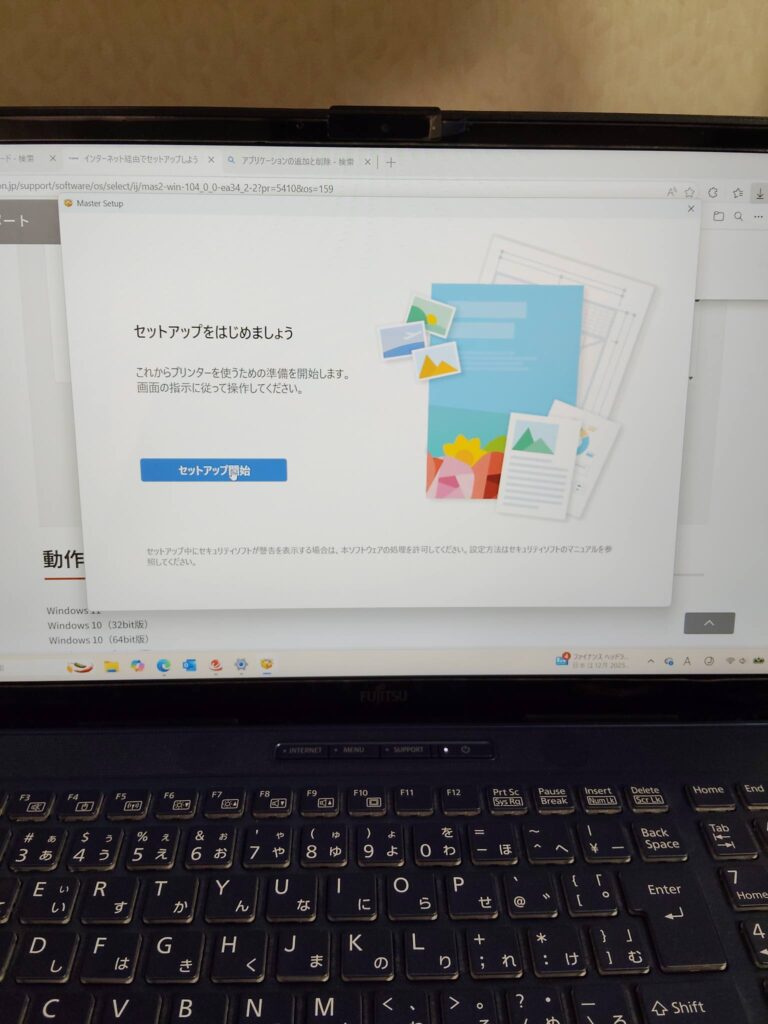
【写真08】パソコン設定:公式の「Master Setup」で迷わない
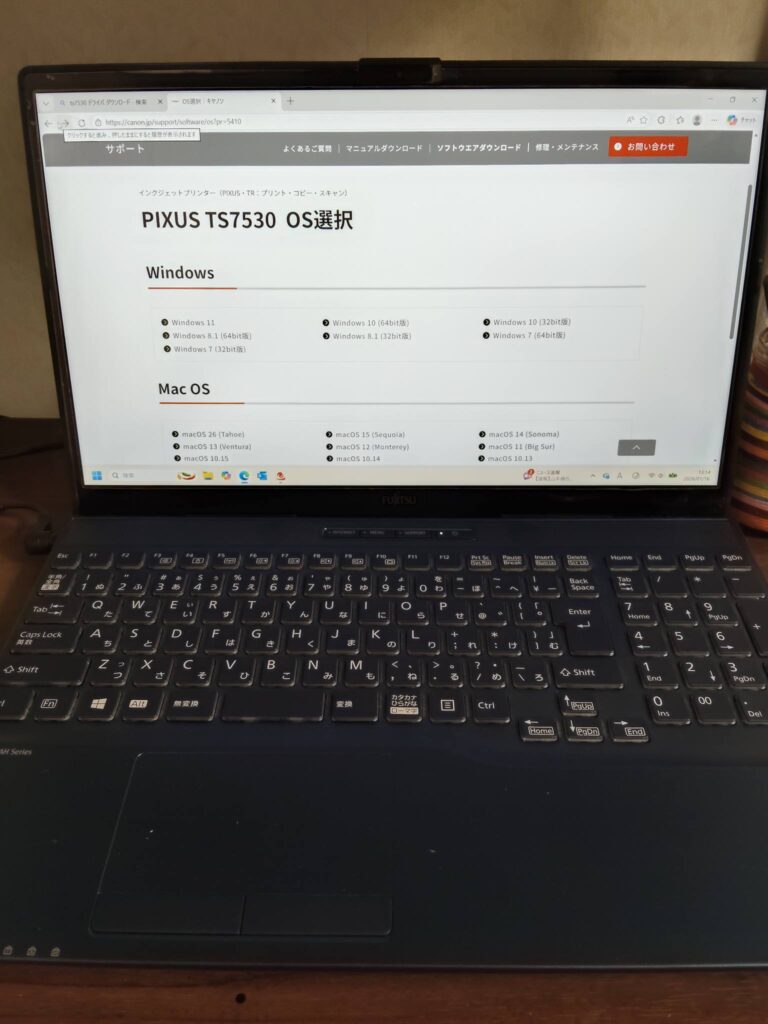
セットアップは、基本的に**キヤノン公式の手順(Master Setup)**に沿って進めるのが安全です👍
「途中で何を選べばいいの?」となりにくいので、初めての方でも安心です😊
Wi-Fi接続:家庭の環境に合わせて設定
TS7530はWi-Fi 5GHz対応なので、環境によっては「より安定しやすい帯域」を選べるのが強みです📶
テスト印刷:写真がキレイ!これで一安心📷✨
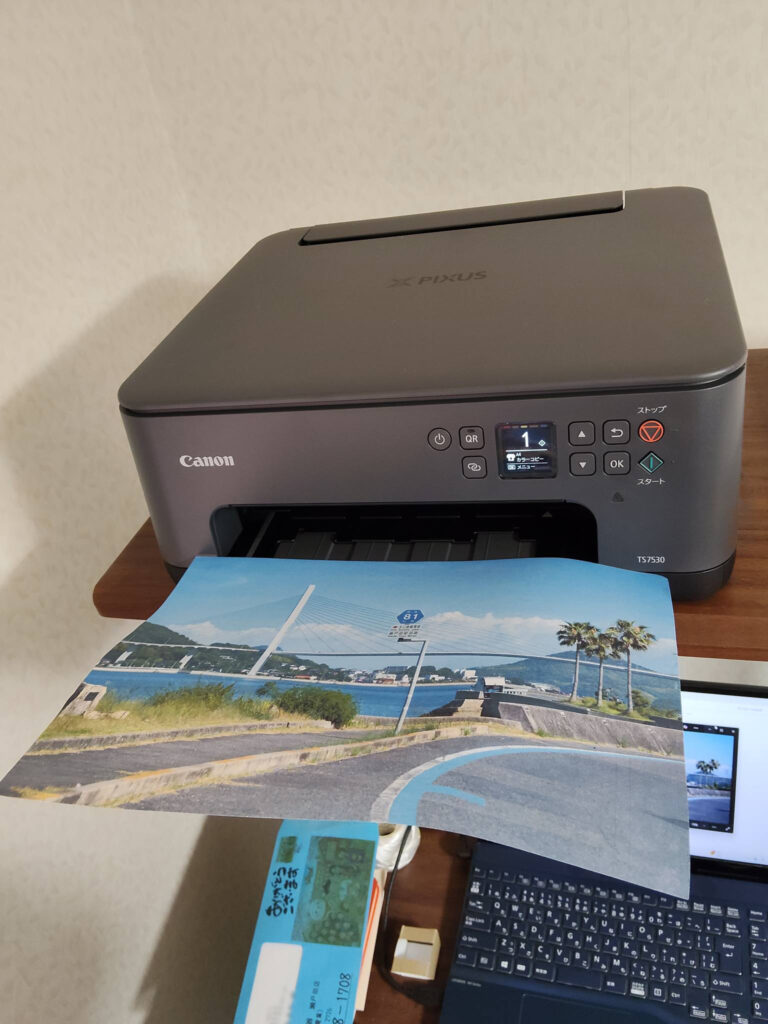
最後に、テスト印刷で仕上がり確認。
写真の階調が自然で「おっ、さすが5色✨」となる瞬間です🙂
実際に使い始めて分かる「買い替えて良かった!」ポイント🎉
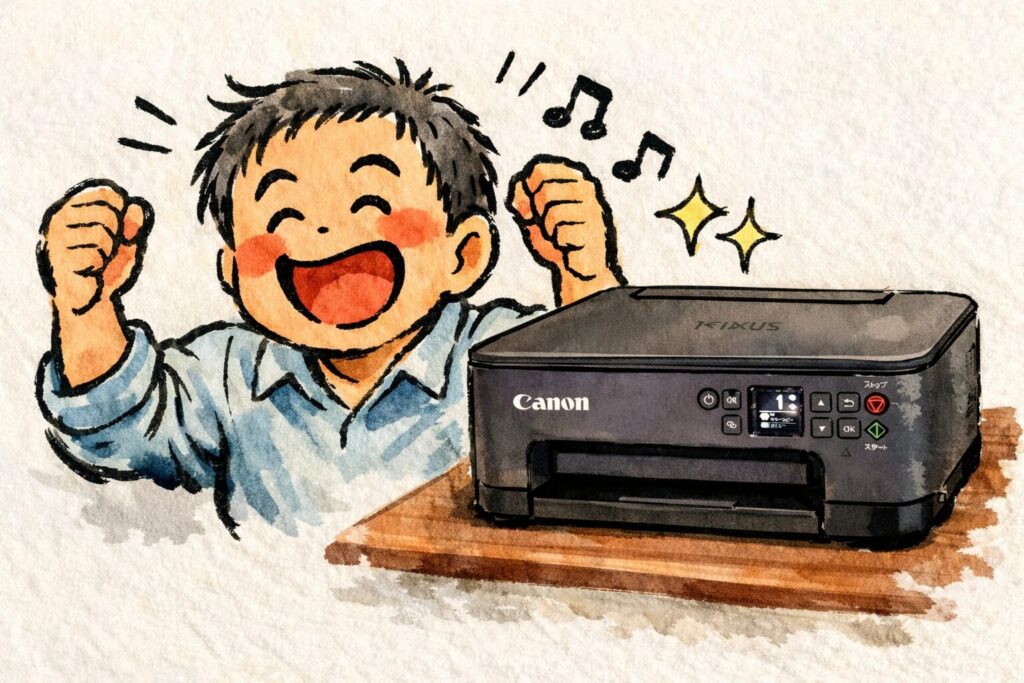
- 紙詰まりストレスが激減(まずここが一番)
- 前面カセットでA4を入れっぱなしにできる=すぐ刷れる📄
- スマホからも印刷しやすい(QR接続が助かる)📱
- 独立インクでムダ買いが減る(色だけ交換できる)🖨️
- 自動両面で用紙節約(配布物・資料に便利)🧾
ちなみに…紙詰まりを減らす“小ワザ”も置いときます📝
買い替え後も、印刷がさらに快適になるコツ👇
- 用紙は湿気を避けて保管(袋に戻すだけでも違う)
- 反っている紙は使わない(詰まりの原因になりやすい)
- 写真用紙は「後トレイ」を使う(2WAY給紙を使い分け)
- セットした用紙サイズと設定を合わせる(用紙幅検知の案内も活用)
MG3630で紙詰まりが続くなら、TS7530は“ちょうどいい快適さ”✨
「たまに使う」なら我慢できても、
日常的に印刷する人ほど“紙詰まりの損失”は大きいです😵💫
TS7530は、
- 2WAY給紙
- 5色独立インク
- Wi-Fi 5GHz
- QR接続
- 自動両面
このあたりがまとまっていて、買い替え満足度が出やすい一台です😊
「うちの使い方だと、どれが合う?」みたいな相談も、当店で一緒に確認できますので、気軽に声かけてくださいね📩✨
 TS7530
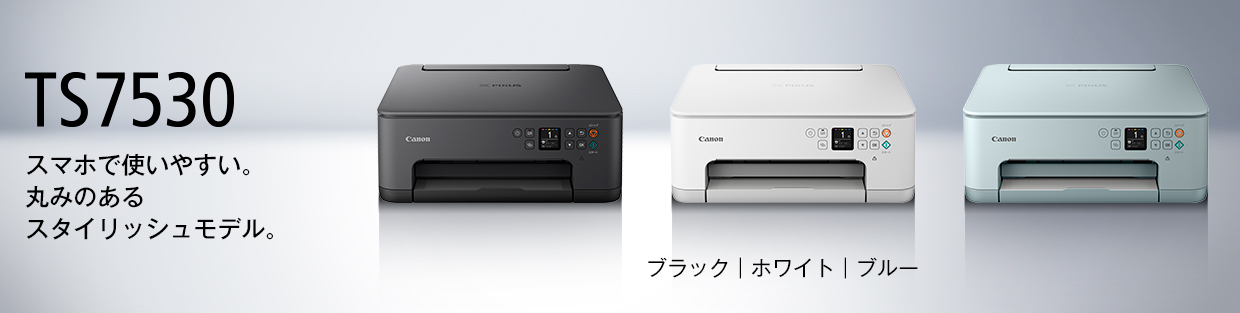
 BCN AWARD 2025 インクジェットプリンタ部門 年間販売数量No.1*を受賞
- *全国主要家電量販店・パソコン専門店・ネットショップ2,386店のPOS実売統計:集計対象期間 2024年1月~12月
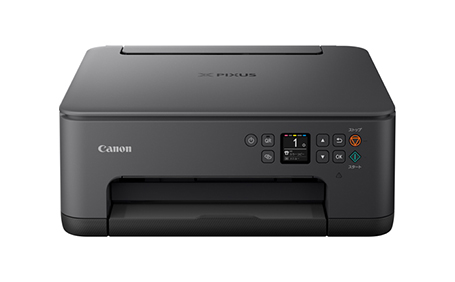
TS7530 在庫僅少
ブラックJANコード4549292185294商品コード5071C001型番PIXUSTS7530BK
ホワイトJANコード4549292185515商品コード5071C021型番PIXUSTS7530WH
ブルーJANコード4549292185508商品コード5071C041型番PIXUSTS7530BL










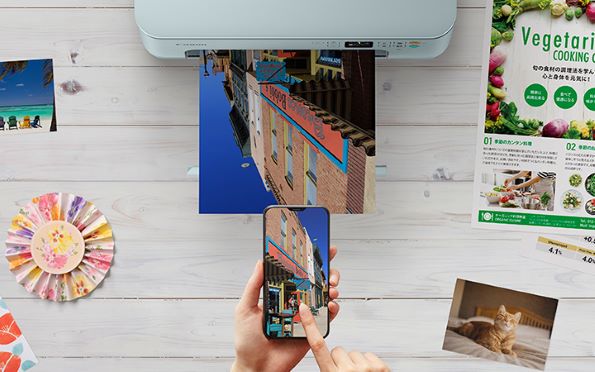
- スマホからの多彩なプリントが楽しめる「おうちでスマホプリ」スマートフォンから写真はもちろん、SNSをはじめいろんなものがプリント可能。使い方次第で楽しみ方はいろいろです。スマホプリント
- 写真も文字もくっきり「5色ハイブリッドインク」色安定性と豊かな表現力を実現。顔料ブラックインクは、細かな文字もくっきりとにじみにくいのが特長です。
- 美しいプリント
- 使った色だけ交換できる「独立インクタンク」インクタンクを1色ずつ交換できるので、ムダなく使えて経済的です。
- オトク
- スマホフレンドリーな「カジュアルデザイン」親しみやすいラウンドフォルム。好みに合わせて選べる3色のカラーバリエーション。
- カジュアルデザイン
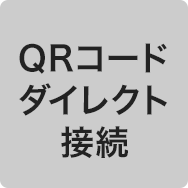
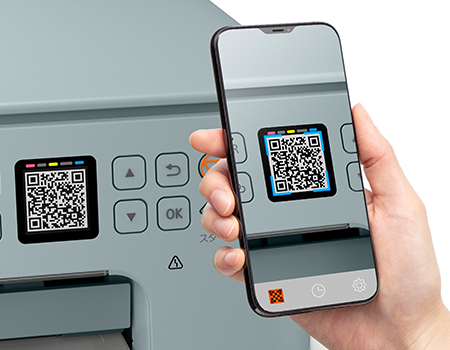
- 読み込むだけで接続完了!「QRコードダイレクト接続」プリンターの液晶画面に表示されるQRコードをスマホで読み込むだけで、プリンタ―との接続設定が完了します。
- スマホプリント
- オモテとウラをまとめてプリントできる「自動両面プリント」用紙の表と裏を入れ替える手間が省けて、用紙の節約にも繋がります。
- 便利な機能
- 置き場所や用途で選べる「2WAY給紙」給紙口を前後2か所に。背面給紙トレイははがきや名刺などの印刷に便利です。
- 便利な機能
- ましかく写真を楽しむ「スクエア用紙」1:1の画角で撮影したましかく写真もそのままプリントできます。
- 多彩なプリント
- 自動で電源オン、プリントまでできる「Wi-Fi 5GHz対応&自動電源オン」スマホやパソコンからプリントを指示すれば、本体の電源が自動的にオンとなります。
- Wi-Fi/クラウド
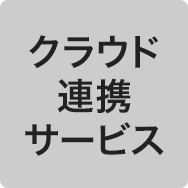
- データを介したコミュニケーションを便利にするクラウド連携サービスLINEやGoogle Drive、OneDrive、boxなどのさまざまなクラウドサービスと連携。スマホやプリンター本体から、写真や文書をプリントできます。
- Wi-Fi/クラウド
おうちでスマホプリ
QRコードを読み込むだけで、接続が完了!「QRコードダイレクト接続」
プリンターの液晶画面にダイレクト接続用のQRコードを表示。読み込むだけで、SSIDやパスワードを入力することなく接続設定が完了します。
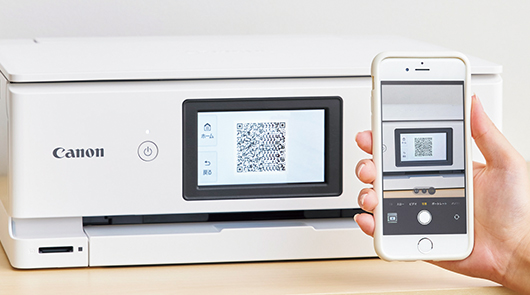
- ※画像はTS8530です。
- ※対応OS:iOS 11.0以降、iPad OS 13以降の標準カメラアプリから読み取り。
Android OS 10.0以降のWi-Fi設定メニューから読み取り。
スマホから簡単プリント。定番アプリ「Canon PRINT」
無料アプリ「Canon PRINT」を使えば、スマホの写真はもちろん文書も直接プリントできます。またスキャンした画像をスマホに保存したり、クラウドのデータをプリントすることも可能です。インターフェースが見やすくなって、さらに操作性が向上しました。スマホからのプリント時に失敗プリントを軽減する「スマホ自動写真補正機能」もついています。TOP画面上部のバナーから、役立つ情報やお知らせも見ることができます。
使いやすくて、便利!スマホでピクサスをもっと自由に。スマホ&PCアプリ「Easy-PhotoPrint Editor」

スマホから写真を単純にプリントするだけでなく、パソコンで作業するように写真のレイアウトや加工ができるアプリケーションです。直感的な画面で、誰でも迷わずに操作できるのでお手持ちの写真でぜひ試してみてください。
友だちとのトーク画面から、すぐプリントできて便利!「PIXUSトークプリント」

友だちにLINEで写真を送る感覚で、プリンターから直接プリント/スキャンできます。家族や友だちから送られてきた写真も長押ししてピクサスに転送してプリント完了!写真だけでなく、文書ファイルの印刷も可能です。
- ※動作環境:iOS/Android OS搭載端末でLINEアプリ推奨環境
コンテンツ共有
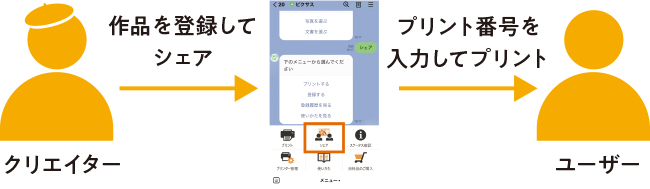
プリント番号を発行してSNSなどでシェアすることで、PIXUSユーザー間でコンテンツを共有しすぐにプリントできます。
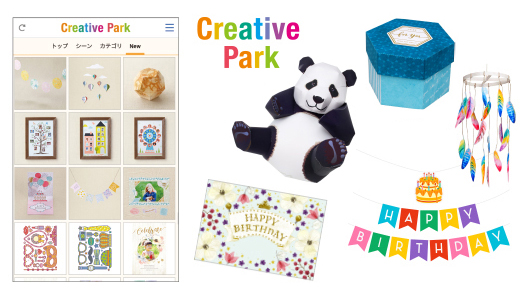
パーティーグッズやペーパークラフトがプリントできます!「Creative Parkアプリ」

おしゃれなカードや、楽しいペーパークラフトがすべて無料でダウンロードできます。パーティーの飾りつけや子どもの知育おもちゃまで、新作アイテムも続々登場中!便利なスマホアプリもあります。
- ※一部機能の利用には事前にCanon IDの登録が必要です。
- ※サービス内容・配信時期は予告なく変更する場合がありますので、あらかじめご了承ください。
iOS/Android端末と接続するだけ。「AirPrint」/「Mopria®」

プリンターをiOS/Android端末と接続するだけで、すぐにプリントやスキャンを行うことができます。プリンタードライバーは不要です。
スマホで撮った写真もキレイにプリント。「スマホ写真補正機能」
スマホから写真をプリントする時に、撮影条件が悪くても、自動で補正してくれる機能です。スマホで気軽に撮った写真もキレイにプリントすることができます。
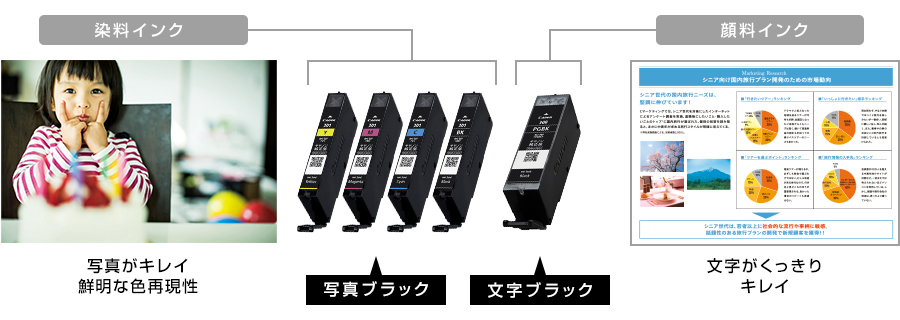
写真あざやか文字もくっきり「5色ハイブリッド」
写真に強い染料インクと文字に強い顔料インクの5色インクタンクを搭載。文字ブラック(顔料)は濃度とコントラストが高く、細かな文字もにじみにくく、くっきりと描き出します。さらに、新プリントシステムにより全階調での画像安定性を最適化。美しいプリントを実現しています。
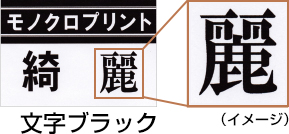
文字くっきり、濃度の濃い黒で印刷できる「文字ブラック(顔料)」
文字に強い顔料ブラックインクを採用。濃度の濃い黒でコントラストが高く、細かな文字や罫線までくっきりシャープに仕上げます。はがきや封筒の宛名印刷はもちろん、筆文字などのハネ部分の再現性にも優れています。
より美しく・より速く高密度プリントヘッド技術「FINE」

ピクサスの美しさを実現する技術が、「FINE」と名付けられた高密度プリントヘッド技術です。「FINE」は、インクの粒を極小化して用紙に正確かつ安定して吐出。人肌もキレイにプリントできる高画質を実現しています。
写真の美しさと保存性を高めたシステム「ChromaLife100」

キヤノンの染料インクと純正写真用紙との組み合わせにより実現する、写真の美しさと保存性を高めたシステムです。
さらに写真をキレイに仕上げる「自動写真補正」
撮影された写真がどのようなシーンか自動で解析・分類し、シーン別に適切な補正を行い、オリジナルの良さを保ちながら、美しく仕上げます。「自動写真補正」では、「エリア別明るさ補正」により、露出不足の写真も適切な明るさに補正することが可能です。
オトク
なくなった色だけの交換ですむ経済的な「独立インクタンク」
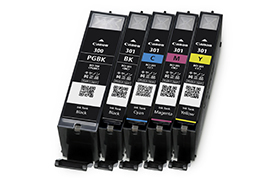
インクタンクを1色ずつ交換できるので、各インクをムダなく使えて経済的です。またパソコン画面でインク残量が表示されるので、急なインク切れで焦る心配もありません。
プリントするほどポイントが貯まるサービス「PIXUS プリント枚ル サービス」

登録無料!プリントやインク交換のたびに、「枚ル」ポイントを進呈。貯まった「枚ル」は、インクカートリッジやプリント用紙などの購入に使えるキヤノンオンラインショップのポイントやJCBギフトカードに交換できます。プリントすればするほどに、ピクサスがオトクに楽しく使えます!
- ※サービスの内容は変更になることがあります。予めご了承ください。
- ※本サービスの登録には、Canon.jp個人のお客さまサイトでCanon IDのアカウント作成が必要です。また、プリンター本体がインターネットにつながっているルーターと無線LANで直接つながっている必要があります。
環境にも配慮した「ECO設定」
ピクサス本体で各種「ECO設定」ができます。ホーム画面から「ECOアイコン」を選び、コピー/プリント時に有効にすると自動的に両面コピー/プリントされるので、紙資源の節約に貢献できます。また、自動電源オフにすると、待機電力を抑えられます。もちろん、自動電源オンの設定も可能です。
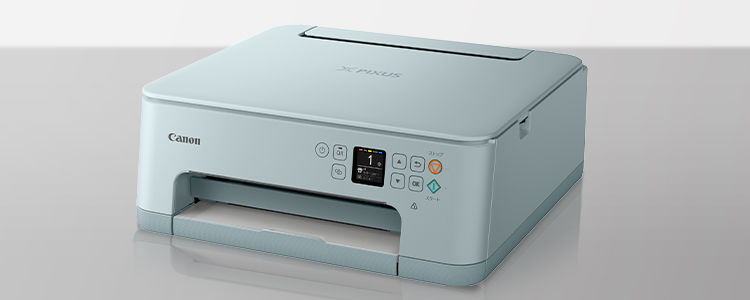
カジュアルデザイン
丸みのあるラウンドフォルムと上下で色分けしたバイカラーのカジュアルなデザイン。
やさしげな印象で、幅広い部屋になじみます。
デザイン開発の取り組み「DESIGN STORY」紹介動画へ
WebマニュアルへとQRコードで誘導「有機EL」
大きなスマホ画面を操作パネルに代用することでスマートなデザインに。操作に迷ったら、画面に表示されたQRコードをスマホで読み取り、解決法を確認できます。
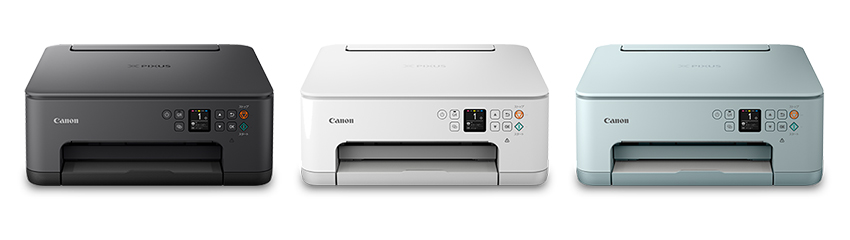
インテリアに合わせて選べる「3色のカラーバリエーション」
ブラック、ホワイト、ブルーのクールな3色を展開。リビングはもちろん、どんなスタイルのインテリアにも馴染みやすく、親しみやすいカラーです。
給紙口を前後2か所に。置き場所や用途で選べる「2WAY給紙」
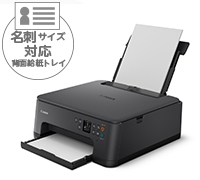
背面給紙トレイと前面給紙カセットの2か所に用紙を同時にセット可能。背面給紙トレイは、はがきや名刺などの印刷に便利です。
オモテとウラをまとめてプリントできる「自動両面プリント」
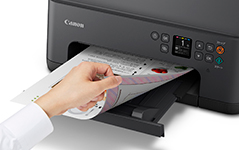
用紙の表と裏を入れ替える手間が省けて、用紙の節約にもつながります。WEBページや大量の資料などを印刷する際に便利な機能です。
- ※はがき非対応。
用紙をセットするだけでサイズを検知する「自動紙幅検知」
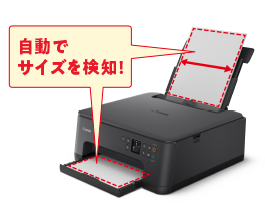
カセット・後トレイともに用紙をセットすると、センサーがサイズを検知し、それに応じた用紙サイズを設定画面に表示。選択操作が不要でプリントをスピーディーに行えます。
自動設定表示代表サイズ
- ※カセット:A4、B5、A5
- ※後トレイ:A4、B5、A5、2L、はがき、L判、名刺
スマートスピーカーに対応、声でプリントできる!
スマートスピーカー対応により、音声でプリントが可能です。「キヤノンプリンターで〇〇をプリントして」と伝えれば、いろいろなコンテンツがプリントできます。電源オン/オフなどの操作やプリンターの状態も確認できます。
対応スマートスピーカー:Amazon Alexa
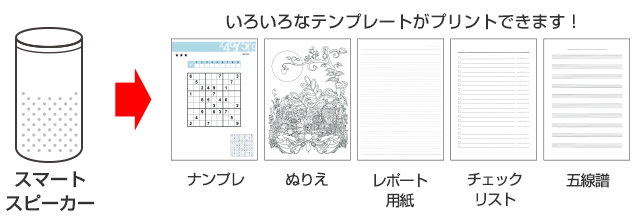
- ※自動電源オン機能は初期設定では「しない」になっています。プリンターの「設定」より変更してご利用ください。
- ※本サービスは他社のサービス状況に応じて仕様の変更、もしくは使用できなくなる可能性があります。あらかじめご了承ください。
- ※実際に動作させるための発話とは異なる可能性があります。
使う人のことを考えたこだわりの設計
写真印刷時に発生する音に着目し、従来モデルよりも写真印刷時の音を低減しました。プリンターを使用する環境に配慮した設計です。
Wi-Fi
本体に触れなくても自動で電源オン、プリントまでできる「Wi-Fi 5GHz 対応&自動電源オン+スマートトレイ」

プリントするたびに離れた場所にあるプリンターに電源を入れに行くのは面倒。キヤノンのプリンターなら、スマホやパソコンからプリントを指示すれば、5GHzの高速通信で本体の電源が自動的にオン。さらに、排紙トレイが自動で開いてそのままプリントしてくれます。クラウドからのプリント時にも対応。排紙トレイは、自動で収納します。
- ※自動電源オン機能は初期設定では「しない」になっています。プリンターの「設定」より変更してご利用ください。
Wi-Fi 5GHz 対応&自動電源オン+スマートトレイの詳細へ
Wi-Fiルーターなしでもプリントできる「ダイレクト接続」
自宅にWi-Fiルーターがある方はもちろん、Wi-Fi環境がない場合でも、スマホ/タブレットからダイレクト接続でプリント&スキャンできます。一度設定しておくだけで、プリントがさらに便利になります。
ワイヤレスで直接プリントできる「PictBridge(Wi-Fi)」
Wi-Fi標準搭載なので、同じくWi-Fiに対応したデジタルカメラからワイヤレスでのダイレクトプリントが可能です。
クラウド
データを介したコミュニケーションを便利にするクラウド連携サービス

LINEやGoogle Drive、OneDrive、boxなどのさまざまなクラウドサービスと連携。スマホやプリンター本体から、写真や文書をプリントできます。プリンターでスキャンしたデータの保存も可能。趣味に仕事に、データを介したコミュニケーションが便利になります。
Google Drive、OneDrive、boxなどのクラウドサービスと連携
各種クラウドサービスと連携することで、ビジネスやプライベートのデータを同期可能。在宅ワークの際でも資料などを手軽にプリントアウトできます。
「LINE」や「Messenger」の写真をプリント
SNSからのプリントニーズにお応えして、アップされた写真を直接プリントできます。イベントなどで共有した写真をアルバムにしたりと、プリントの楽しみ方が広がります。
オンラインストレージの写真をプリント
写真や文書などを一元管理し、家族や友人と共有できるオンラインストレージサービスに対応。ストレージの写真や文書をプリントしたり、スキャンデータのアップもできます。新ストレージにも対応し、使い勝手や環境に合わせて使用できます。
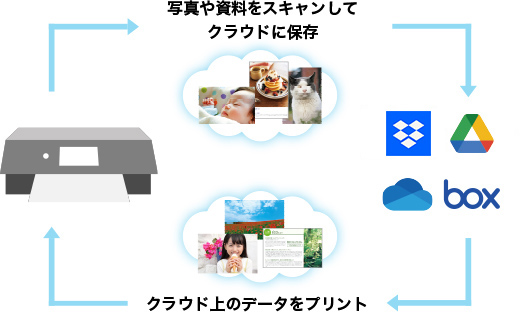
PIXUSでリモートプリント
在宅勤務などに多いリモートで操作しているPCからご自宅のプリンターに直接プリントできます。
専用サイトからファイルをアップロードするだけ。自宅PCにファイルを保存する必要がありません。
「ましかく写真」を楽しもう!「スクエア用紙」

SNSで見かけることの多くなった「ましかく写真」を、 画角はそのまま1:1でプリントできます。サイズは127mm×127mmに加え、89mm×89mmのミニサイズが登場しました。リビングなどで映える個性的な一枚に仕上がります。
使いやすさに自信。写真のアレンジがカンタンにできるスマホ&PCアプリ「Easy-PhotoPrint Editor」

たとえばイベントの写真をまとめてレイアウトしたり、コラージュしたり、スクラップブックにまとめたり。自分の写真やイラストを使ったシールやカードをつくったり。証明写真や名刺なども気軽にハンドメイド。Easy-PhotoPrint Editorなら、いろんなプリントアイテムを迷うことなく誰でもカンタンに作れます。プリントの新しい楽しさを発見してください。
季節のごあいさつ状など暮らしに役立つプリントコンテンツがいっぱい。「Creative Park Web版」

年賀状やごあいさつ状の素材、大人の塗り絵など、毎日がちょっと便利になるコンテンツを多数ご用意。パソコンにダウンロードしてお愉しみください。
- ※Creative Park Web コンテンツの印刷にはCanon PRINTが必要です。詳しくはこちらをご確認ください。
- ※一部コンテンツのご利用にはCanon ID登録が必要です。
オンデマンドでつくれる「名刺サイズ用紙」
硬質な名刺サイズの紙もプリント可能。背面トレイからプリントすれば、紙が折れ曲がらず安心です。
独自の風合いを持った5種の他社製用紙の通紙確認テスト済み
さまざまな風合いの用紙をご使用いただくことによって、写真表現の幅を広げて、プリントをよりお楽しみいただけます。
| 対応用紙 | プリンタードライバー用紙設定(推奨) |
|---|---|
| 阿波紙 雲流 薄口 白 (55g/m2 , 0.13mm) | 和紙 |
| 阿波紙 楮 薄口 白 (70g/m2 , 0.16mm) | 和紙 |
| 阿波紙 楮 薄口 生成 (70g/m2 , 0.16mm) | 和紙 |
| 阿波紙 楮 厚口 白 (110g/m2 , 0.23mm) | 和紙 |
| 阿波紙 楮 厚口 生成 (110g/m2 , 0.23mm) | 和紙 |
スクロールできます
- ※他社製用紙のICCプロファイルの提供は行っておりません。各用紙を使用した際の正常な動作(プリントアウト)につきましては、キヤノン株式会社・キヤノンマーケティングジャパン株式会社で保証するものではありませんので、予めご了承願います。各用紙に関するお問い合わせは、各販売元にお問い合わせ願います。
コピー
裏写りしそうな原稿もキレイに「自動濃度調整コピー」
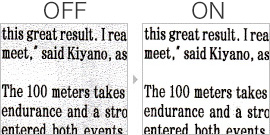
地色の濃い新聞や裏写りしそうな原稿、写真と文字入りの雑誌など、コピーしたい原稿に応じて適切なコピーが可能です。例えば、文字原稿における地色の除去や裏写りを防いだり、文字を強調したり、つぶれやとび気味の写真の補正を自動的に行います。
- ※画像はイメージです。
用紙を節約できる「両面コピー」
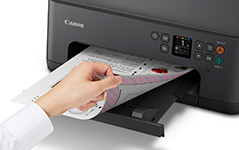
枚数の多いレポートや資料などは、両面コピーすれば用紙を節約できます。枚数が少なくてかさばらず、保存用のファイルスペースの削減にもつながります。
- ※A4/レターサイズの普通紙のみ対応。
さらに用紙を節約できる「2 in 1コピー」
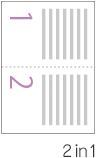
1枚の用紙に2面割り付けができる2 in 1コピーが可能。大量枚数の原稿でも、コピーの枚数を節約できます。
- ※A4/レターサイズのみ対応。
拡大/縮小してくれる「自動変倍コピー」
コピーしたい原稿がセットした用紙より大きい場合や小さい場合でも、用紙内に収まるように自動的に拡大/縮小コピーができます。
スキャン
原稿をキレイにスキャン「高解像度CISスキャナー」
高精細CISフラットベッドスキャナーを搭載しました。紙焼き写真や雑誌などの反射原稿を、高精細にスキャニングすることができます。
仕様 TS7530
仕様 PIXUS TS7530
主な仕様
| インク | 5色(独立インクタンク) | |
|---|---|---|
| プリントヘッド | 各色ノズル数 | C/M/顔料BK×各1024ノズル、Y/染料BK×512ノズル |
| 総ノズル数 | 計4096ノズル | |
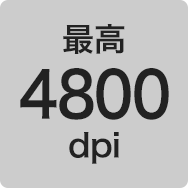
| 最高解像度(dpi) | 4800※1(横)×1200(縦) | |
| 使用可能用紙サイズ | 後トレイ | A4、A5、B5、レター、リーガル、洋形封筒4号/6号、長形封筒3号/4号、はがき※2、郵便往復はがき※3、名刺※4、スクエア(127mm×127mm)※4、スクエア(89mm×89mm)※4、六切※4、2L判※4、L判※4、KG※4、ユーザー定義サイズ(幅 55mm~215.9mm、長さ 89mm~676mm) |
| カセット | A4、A5、B5 | |
| 使用可能用紙種類 | 後トレイ | 普通紙、光沢紙※4、マット紙※4、郵便はがき、インクジェット郵便はがき、インクジェット光沢郵便はがき、当社純正はがき、郵便往復はがき※3、封筒、フォトシールセット※4、貼ってはがせるプリントシール※4、オリジナルマグネットシート※4、ファインアート紙※4、アイロンプリントシート※4 |
| カセット | 普通紙 | |
| 自動両面プリント可能用紙 | 普通紙(A4、A5、B5、レター) | |
| プリント必要マージン(カット紙) | フチなしプリント時※5 | 上下左右:0mm (対応用紙サイズ:A4・B5・レター・はがき※2・L判・2L判・KG・7"×10"・六切・名刺・スクエア(127mm×127mm)・スクエア(89mm×89mm)) |
| 通常時 | 上端:3mm、下端:5mm、左右:各3.4mm(レター・リーガルは左:6.4mm、右:6.3mm)、洋形封筒4号/6号・DL封筒・商用10号封筒は上端:8mm、下端:12.7mm、左右:各5.6mm(長形封筒3号/4号は下5mm)、スクエア(127mm)は上下左右各6mm、スクエア(89mm)は上下左右各5mm | |
| 自動両面プリント時 | 上端:5mm、下端:5mm、左右:各3.4mm(レターは左:6.4mm、右:6.3mm) | |
| 給紙方式 | 後トレイ/カセット | |
| 給紙可能枚数 (最大積載枚数) | 普通紙 (後トレイ/カセット) | 100枚/100枚 |
| 郵便はがき (後トレイ) | 40枚 | |
| 液晶モニター | 1.44型有機EL | |
| インターフェース(PC用) | IEEE802.11n/IEEE802.11g/IEEE802.11b/IEEE802.11a、Hi-Speed USB※6 | |
| 対応インクタンク | BCI-301C/301M/301Y/301BK/300PGBK | |
| インク残量検知機能 | ドットカウント方式 | |
| 稼働音※7 | 約45.0dB(A) | |
| 動作環境 | 温度:5~35℃、湿度:10~90%(ただし、結露しないこと) | |
| 消費電力 | コピー時※8(USB接続時) | 約13W |
| 待機時(USB接続時) | 約0.7W | |
| 電源 | AC100〜240V※9 50/60Hz | |
| 外形寸法(横幅×奥行き×高さ)※カセット収納時 トレイ類/突起部を含まず | 約376×350×142(mm) | |
| 質量(プリントヘッド、インクタンクを含む) | 約6.3kg | |
| 主な付属品 | インクタンク/ カートリッジ ※10 | セットアップ用インクタンク (BCI-301C/301M/301Y/301BK/300PGBK) |
| USBケーブル | - | |
| その他 | 設置・基本操作マニュアル(紙)※11 (セットアップCD-ROM非同梱) | |
スクロールできます
- ※1最小1/4800インチのドット(インク滴)間隔でプリントします。
- ※2写真を貼り付けたはがきは使用できません。
- ※3一度折り曲げた郵便往復はがきはご使用になれません。
- ※4当社純正紙のみ対応。
- ※5普通紙は非対応です。また、用紙の後端に近い部分でスジやムラが発生する場合があります。
- ※6Hi-Speed USBでのご使用は、パソコン側がHi-Speed USBに対応している必要があります。また、Hi-Speed USBインターフェースはUSB1.1の完全上位互換ですので、パソコン側のインターフェースがUSB1.1でも接続してご使用いただけます。
- ※7ISO7779規格に基づいて測定した普通紙の数値です。
- ※8コピー時:ISO/JIS-SCID No.2(インクジェットプリンターで出力)をA4普通紙 初期設定モードでコピーした場合。
- ※9海外でご利用になる場合は、海外使用にあった電源コードが別途必要です。ご利用になる国にて、お買い求めください。
- ※10初めてプリンターをご使用になるときは、印刷可能な状態にするためにインクを満たすのでインクを消費します。このため、初回は、2回目以降に取り付けるインクタンクで印刷できる枚数よりも、少なくなる場合があります。下記記載の印刷コストは、プリンターの初期セットアップに使用したインクタンクではなく、2回目以降に取り付けたインクタンクを使用して、算出しています。
- ※11操作などに関する詳しい取扱い説明書は同梱していません。
対応OS
対応OS情報をご覧ください。
コピー基本仕様
| 最大複写サイズ | A4/レター | |
|---|---|---|
| 使用可能用紙 | サイズ | A4、A5、B5、レター、L判、2L判、KG、スクエア(127mmx127mm)、はがき※1、名刺 |
| 紙種 | 普通紙、キヤノン写真用紙・光沢 プロ[クリスタルグレード]、キヤノン写真用紙・光沢 プロ [プラチナグレード] 、キヤノン写真用紙・光沢 ゴールド、キヤノン写真用紙・微粒面光沢 ラスター、キヤノン写真用紙・絹目調、キヤノン写真用紙・光沢 スタンダード、マットフォトペーパー、インクジェット郵便はがき、インクジェット光沢郵便はがき、キヤノン写真はがき・光沢、キヤノン写真はがき・マット、アイロンプリントシート[カラー生地用]、アイロンプリントシート[白生地用] | |
| 濃度調整 | 9段階/オート(自動濃度調整) | |
| 連続コピー枚数 | モノクロ/カラー | 1~99枚 |
| 拡大/縮小 | ズーム | 25% ~ 400%(1%刻み) |
| 自動変倍 | あり | |
| その他コピー機能 | 両面コピー(A4/レターサイズの普通紙のみ)、2in1コピー | |
スクロールできます
- ※1写真を貼り付けたはがきは使用できません。
スキャナー基本仕様
| 型式 | フラットベッド型(原稿台のみ) | |
|---|---|---|
| センサータイプ | CIS | |
| 解像度(dpi) | 光学解像度(主走査×副走査) | 1200×2400 |
| 階調(入力/出力) | グレースケール | 16bit/8bit |
| カラー | RGB各色16bit/8bit | |
| 読み取り速度※1 | グレースケール/モノクロ2値 | 1.5msec/line(300dpi) |
| カラー | 3.5msec/line(300dpi) | |
| 最大原稿サイズ | 原稿台 | A4/レター |
| スキャナードライバー | TWAIN準拠/WIA(Windowsのみ) | |
スクロールできます
- ※1データ転送時間/原稿搬送時間を除きます。
PictBridge(カメラダイレクト)基本仕様
| 接続方法 | Wi-Fi | ||
|---|---|---|---|
| 対応機種 | 「PictBridge(Wi-Fi)」に対応した デジタルカメラ、デジタルビデオカメラ、カメラ付き携帯電話 | ||
| プリント機能 | レイアウト | 1面(フチあり/フチなし※1)/ インデックス印刷 | 対応 |
| 画像番号印刷 | 対応 | ||
| ベタ焼き風35面インデックス印刷 | 対応 | ||
| 撮影情報付印刷(20面/1面) | 対応 | ||
| 補正機能 | 自動写真補正 | 対応 | |
| マニュアル色調整 | ─ | ||
| トリミング機能 | 対応 | ||
スクロールできます
- ※1はみ出し量の調整はできません。
- ※ダイレクトプリント時はPCからのプリントと比べ、解像度などが異なる場合があります。
ネットワーク基本仕様
| プロトコル | TCP/IP、SNMP(標準MIB対応) | |
|---|---|---|
| Wi-Fi | 準拠規格 | IEEE802.11n/IEEE802.11g/IEEE802.11b/IEEE802.11a |
| 周波数 | 2.4GHz帯/5GHz帯※1 | |
| チャンネル | 2.4GHz帯:1-13 5GHz帯:W52、W53、W56 | |
| セキュリティー | WPA-PSK、WPA2-PSK、パスワードによるアクセス制御 | |
| 簡単設定 | AOSS、WPS | |
スクロールできます
- ※15GHz帯では、インフラ/ダイレクトモードの同時動作はできません。ダイレクトモードでは、5GHzを利用する事はできません。
- ※Wi-Fi接続の場合、ダイレクト接続時以外はWi-Fiルーターが必要です。
電波干渉に関するご注意
本製品の使用周波数帯では、電子レンジなどの産業・科学・医療用機器のほか工場の製造ラインなどで使用されている移動体識別用の構内無線局(免許を要する無線局)および特定小電力無線局(免許を要しない無線局)並びにアマチュア無線局(免許を要する無線局)が運用されています。
- 本製品を使用する前に、近くで移動体識別用の構内無線局および特定小電力無線局並びにアマチュア無線局が運用されていないことを確認してください。
- 万一、本製品から移動体識別用の構内無線局に対して有害な電波干渉の事例が発生した場合には、速やかに使用周波数を変更するか又は電波の発射を停止した上、「サポートガイド」を参照し、混信回避のための処置など(例えば、パーティションの設置など)についてご相談してください。
- その他、本製品から移動体識別用の特定小電力無線局あるいはアマチュア無線局に対して有害な電波干渉の事例が発生した場合など何かお困りのことが起きたときは、「サポートガイド」を参照し、お問い合わせください。
- 下記の表示のある無線機器は2.4GHz 帯を使用しています。変調方式としてDS-SS またはOFDM 変調方式を採用し、移動体識別装置の構内無線局に対して想定される与干渉距離は40m です。全帯域を使用し、かつ移動体識別装置の帯域を回避可能です。

印刷およびコピースピード
印刷スピード
| L判フチなし写真(カラー) (1枚の印刷時間) | キヤノン写真用紙・光沢 ゴールド | 約16秒 |
|---|---|---|
| A4普通紙 (ISO/IEC 24734に基づく測定数値) | カラー | 約10.0ipm |
| モノクロ | 約15.0ipm |
スクロールできます
- ※上記の印刷スピードの数値は、すべて当社測定環境下における参考値(2023年2月1日現在)であり、あくまでも目安となる数値です。
- ※測定画像や測定方法などの詳細は、下記リンク「測定環境について」をクリックしてご確認ください。
コピースピード
| A4カラー文書の原稿台コピースピード (ISO/IEC 29183に基づく測定数値) | 普通紙カラー | 約16秒(1枚のコピーに必要な時間) |
|---|
スクロールできます
- ※上記のコピースピードの数値は、すべて当社測定環境下における参考値(2023年2月1日現在)であり、あくまでも目安となる数値です。
- ※測定原稿や測定方法などの詳細は、下記リンク「測定環境について」をクリックしてご確認ください。
- ※キヤノンは、ISO(国際標準化機構)にて策定された業界標準「プリンタ/複写機生産性測定方法規格(ISO/IEC 24734および24735、29183)」に基づいた普通紙でのプリント、コピーの測定方法および表記を採用しました。
- ※なお、「ipm」とは「image per minute」の略であり、1分あたりに出力できる枚数もしくは面の数を示します。
- ※詳しくは、上記リンク「測定環境について」をクリックしてご確認ください。
印刷コスト
| L判フチなし写真のインク・用紙合計コスト (税込) | 写真用紙 | キヤノン写真用紙・光沢 ゴールド: 約33.0円 |
|---|---|---|
| A4普通紙(カラー文書)のインクコスト(税込) | 普通紙 | 約19.6円 |
スクロールできます
- ※上記の印刷コストは、「家庭用インクジェットプリンターの印刷コスト表示に関するガイドライン」〈社団法人 電子情報技術産業協会(JEITA)制定〉に従って表記を行っています。すべて当社測定環境下における参考値(2023年2月1日現在)であり、あくまでも目安となる数値です。
- ※測定画像や測定方法などの詳細は、下記リンク「測定環境について」をクリックしてご確認ください。
消耗品はキヤノン純正品のご使用をお薦めします
- ※キヤノン純正の消耗品(インク・プリント用紙)は、キヤノンインクジェットプリンター専用に開発されています。プリンターの性能を維持し、安定して使用いただくため、キヤノン純正消耗品のご使用をお薦めします。
- ※純正品以外のインクカートリッジ(穴を開けるなどにより非純正インクを再補充したものを含みます)のご使用に起因する不具合への対応については、保証期間内であっても有償となります。非純正インクカートリッジまたは非純正インクを使用した製品の修理においては、保守契約の有無や有償修理・無償修理を問わず、追加の特殊点検などのための、特別料金をいただく場合があります。非純正インクカートリッジを使用する場合はご留意ください。
- ※非純正インクカートリッジ(穴を開けるなどにより非純正インクを再補充したものを含みます)をご使用になると、プリンター本体への悪影響やプリント品質の低下などプリンター本来の性能を発揮できない場合があります。また、安全上問題はありませんが、まれに、純正品にないインク成分によると見られるプリントヘッド部分の発熱・発煙事例も報告されています(すべての非純正インクについて当該事例が報告されているものではありません)。
ご利用にあたって
法律により、以下の複製物を所有するだけでも罰せられるものがありますのでご注意ください。
- 国内外で流通する紙幣・貨幣・政府発行の有価証券・国債証券・地方債証券。
- 未使用の郵便切手・郵便ハガキ。
- 政府発行の印紙類。
著作権の目的となっている書籍・音楽・絵画・版画・地図・映画・図面・写真などの著作物は個人的に、または家庭内その他これに準ずる限られた範囲で使用するためにコピーすること以外は禁じられています。
紙幣、有価証券などをプリンターで出力すると、その出力物の使用如何に拘わらず、法律に違反し、罰せられます。
関連法律
- 刑法 第148条、第149条、第162条
- 通貨及証券模造取締法 第1条、第2条 など
ご購入の前に
- ※ピクサスの修理対応期間は、製造打ち切り後5年間です。
一部の機種では弊社の判断により、アフターサービスとして同一機種または同程度の仕様製品への本体交換を実施させていただく場合があります。同程度の機種との交換の場合、交換前の機種でご使用の消耗品や付属品をご使用いただけないことや、対応OSが変更になることがあります。修理対応期間の終了予定時期などの詳細は、「キヤノンサポートページ」にてご確認ください。 - ※初めてプリンターをご使用になる際には、プリントヘッドのノズルにインクを満たして印刷可能な状態にするためインクを消費します。このため、付属のインクタンクで印刷できる枚数が、2回目以降に取り付けるインクタンクで印刷できる枚数より少なくなる場合があります。
- ※記載されている印刷コストは、プリンターのご購入後最初にセットしたインクタンクまたはインクカートリッジではなく、2回目以降に取り付けたインクタンクまたはインクカートリッジを使用して算出しています。
- ※使用を継続すると、インク吸収体が満杯になる場合があります。満杯になると印刷ができなくなり、インク吸収体の交換が必要になります。その際は、修理受付窓口へインク吸収体の交換を依頼してください。お客さまご自身による交換はできません。保証期間経過後は有償になります。
- ※ピクサスの無償修理保証期間は、お買い上げ後1年間です。
- ※消耗品類(用紙、インクタンクまたはインクカートリッジ)はサービス保証の対象になりません。
- ※記載の価格には、搬入料・設置料は含まれていません。
- ※USBケーブルは付属しておりません。また、LANケーブルは付属しておりません。別途ご購入ください。
ご使用について
- ※モノクロ印刷またはカラー印刷のみでご使用の場合にも、全色のインクタンクまたはインクカートリッジを装着する必要があります。いずれかのインクタンクまたはインクカートリッジが装着されていない状態ではエラーとなり印刷ができません。
- ※黒のみの文書やモノクロ印刷を指定した場合でも、印刷する用紙やドライバーソフトウエアの設定によって、カラーインクが使われる可能性があります。いずれか一色でもインクがなくなった場合には、該当のインクタンクまたはインクカートリッジの交換が必要となります。
- ※プリンターの性能を維持するため、状況に応じて自動的にクリーニングを行い、少量のインクを消費します。また、初めてプリンターをご使用になる際にも、使用可能な状態にするために少量のインクを消費します。これらの場合、全色のインクが消費される場合があります。
- ※【クリーニング機能とは】クリーニング機能とは、プリンターの性能を維持するため、ノズルからインクを吸い出し、目詰まりを防ぐ機能です。
- ※良い印刷結果を得るために、インクは開封後6ヶ月以内に使い切ってください。
- ※プリント時の設定によって、使用するインクが異なります。
- ※速いおよび高速のモードでは、隣接するドットを間引いてプリントするため、網掛けパターンや細い線などのプリント結果が異なる場合があります。
- ※プリントする用紙の種類によって発色などが異なるため色味が異なります。
- ※Wi-Fiインターフェースは、日本国内仕様のため海外では使用できません。
- ※ピクサスシリーズの制御コマンドは、キヤノン独自コマンドで、一般公開しておりません。
環境への取り組み
省エネ製品として「国際エネルギースタープログラム」基準適合
国際エネルギースタープログラムとは、日米両政府の合意のもとに実施されている国際的なオフィス機器の省エネルギー制度です。製品の稼働、スリープ、オフ時の消費電力などについて省エネの基準が設定され、ピクサスはこの基準に適合しています。
有害物質を廃除する「RoHS」対応
使用済みの電気電子機器を埋立、廃棄する際に、環境や人体に悪影響を与えないよう、有害化学物質の製品への含有を制限するEU指令に対応しています。
環境への負荷低減に貢献し「グリーン購入法」適合
ピクサスおよび純正インクカートリッジは、エネルギーの消費を効率的に抑える製品の開発・普及を目的とした、グリーン購入法(国などによる環境物品などの調達の推進などに関する法律)に適合しています。
商標について
- ※Microsoft、Windows、Windows Vistaは、米国Microsoft Corporationの米国、日本およびその他の国における登録商標または商標です。
- ※Mac、iPhone、iPadは、米国およびその他の国で登録されたApple Inc.の商標です。AirPrint、AirPrintロゴはApple Inc.の登録商標です。
- ※AdobeおよびAdobe Photoshop、Adobe RGB(1998)は、Adobe Systems Incorporated(アドビシステムズ社)の米国およびその他の国における登録商標または商標です。
- ※DCFは、社団法人電子情報技術産業協会の団体商標で、日本国内における登録商標です。
- ※AOSSは株式会社バッファローの商標です。
- ※Android、Google Play、Chrome OSは、GoogleLLCの登録商標または商標です。
- ※「LINE」は、LINE株式会社の商標または登録商標です。
- ※Alexa、Amazon Echoは、Amazon社の米国およびその他の国における登録商標または商標です。
- ※QRコードは株式会社デンソーウェーブの登録商標です
- ※その他、ピクサスホームページに掲載されている会社名、商品名は一般に各社の商標または、登録商標です。
記載について
- ※ピクサスホームページに使用した画面およびプリントサンプルは、一部ハメコミ合成です。ピクサスホームページで使用した一部の写真は、イメージで実際とは異なる場合があります。
- ※ピクサスホームページは、2023年2月1日現在のものです。改良のため、予告なく外観・仕様を変更する場合がありますので、予めご了承ください。
対応インク
BCI-301C/M/Y/BK/BCI-300PGBK
マルチパック
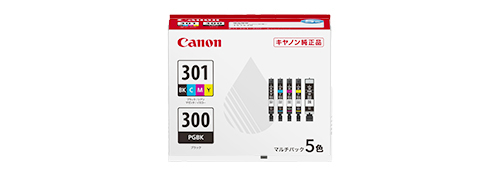
単色インク
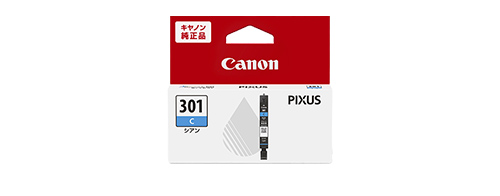
ご購入の前に「キヤノン純正品」をチェックしてください。
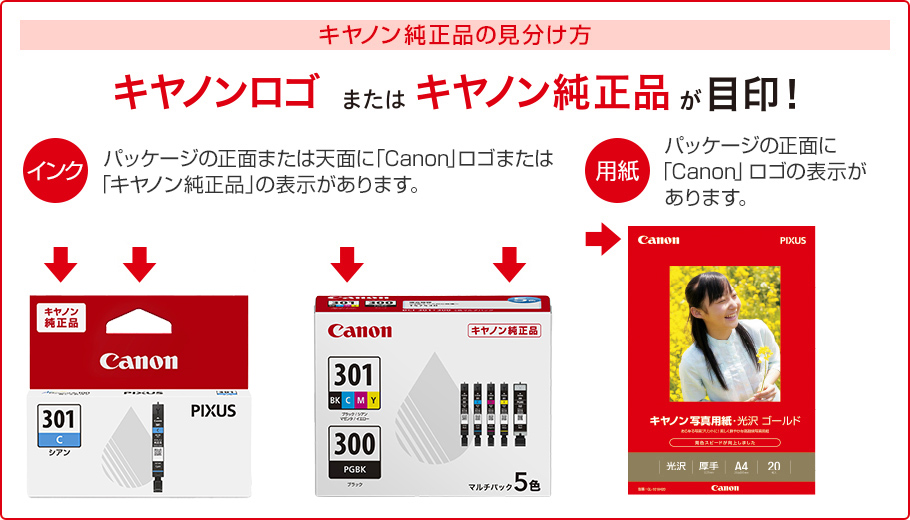
- ※パッケージにキヤノンロゴがなく、「キヤノン用」「キャノン用」と表示されている消耗品はキヤノン純正品ではありません。
ご購入の際、お間違えなきようご注意ください。
キヤノン純正の消耗品(インク・プリント用紙)は、キヤノンインクジェットプリンター専用に開発されています。プリンターの性能を維持し、安定して使用いただくため、キヤノン純正消耗品のご使用をお薦めします。
キヤノン製以外のインクタンク/インクカートリッジ(穴を開けるなどによりインクを再補充したものを含みます)をご使用になると、プリンター本体への悪影響やプリント品質の低下などプリンター本来の性能を発揮できない場合があります。また、安全上問題はありませんが、まれに、キヤノン純正品にないインク成分によると見られるプリントヘッド部分の発熱・発煙事例も報告されています(すべてのキヤノン製以外のインクについて当該事例が報告されているものではありません)。キヤノン製以外のインクタンク/インクカートリッジのご使用に起因する不具合への対応については、保守契約期間内または保証期間内であっても有償となります。キヤノン製以外のインクタンク/インクカートリッジを使用する場合はご留意ください。

コメント